
Erster Start
Vom ersten Öffnen bis zur eigenen Woche: So erstellt ihr eure Familie oder tretet einer bei.
3 MinuteniCloud nötig zum Teilen
Willkommen: erstellen oder beitreten
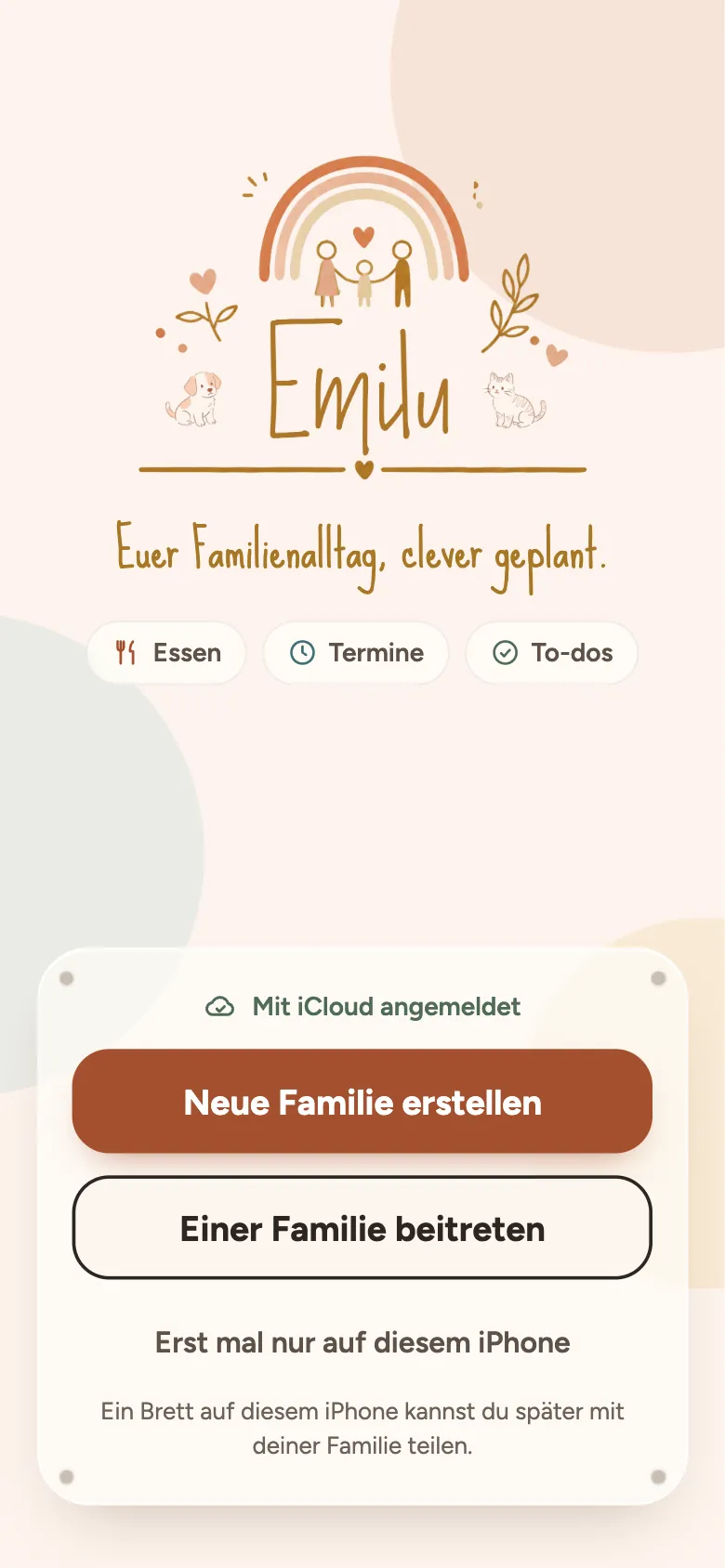
Beim allerersten Öffnen seht ihr das Emilu-Logo mit Slogan, kleine Schilder mit dem, wobei Emilu hilft, und unten eine Glasplatte. Emilu prüft still euer iCloud-Konto – ohne Passwort, ohne Anmeldebildschirm – und zeigt „Mit iCloud angemeldet“. Dann wählt ihr:
- Neue Familie erstellen – es folgt der Assistent. Am Ende bekommt ihr Einladungslink und Familiencode für die anderen Erwachsenen.
- Einer Familie beitreten – Familiencode eingeben oder Einladungslink einfügen, Name und Motiv prüfen und Beitreten tippen. Danach fragt Emilu: Wer bist du?
- Zurück zu … – hat euer iCloud-Konto schon eine Familie, etwa nach einer Neuinstallation, steht dieser Knopf ganz oben und öffnet sie wieder.
Ohne iCloud? Dann bietet Emilu „Erst mal nur auf diesem iPhone“ an. Teilen könnt ihr später unter Einstellungen › Familie mit „Mit der Familie teilen“.
Der Assistent
Vier Schritte führen euch zu eurem eigenen Planer. Es gibt keine Beispielinhalte – ihr startet mit einer leeren Woche.
- Wie heißt eure Familie?Familiennamen eingeben, Schreibweise („Die Schneiders“ oder „Familie Schneider“) und ein Motiv wählen – Regenbogen, Sonne, Blätter, Herz oder keins. Die Vorschau zeigt sofort, wie es oben im Planer aussieht.
- Wer gehört dazu?Den eigenen Namen eintragen und die anderen hinzufügen: Erwachsene:r (kann später beitreten), Kind (ohne eigenes iPhone) oder Haustier (bekommt keine Mahlzeiten).
- Was wollt ihr sehen?Snacks ein- oder ausschalten, dann Einkaufstag und Rhythmus wählen – daraus entsteht die Einkaufsliste.
- EinladenHier erscheint der Link für die anderen Erwachsenen. Mit Fertig – los geht’s geht es zur Woche.
Gut zu wissen
- Mit Zurück ändert ihr frühere Schritte, mit Später überspringt ihr einen Schritt.
- Schließt ihr Emilu mittendrin, geht es beim nächsten Öffnen im selben Schritt weiter.
- Alles aus dem Assistenten lässt sich später unter Einstellungen › Familie ändern.
War das hilfreich?
Weiter: Familie einladen